Инструкция: VPS сервер + Регистрация Домена
Выполняйте простые шаги по очереди. Следующий шаг открывается после нажатия кнопки «Шаг выполнен».
Шаг 1 из 7
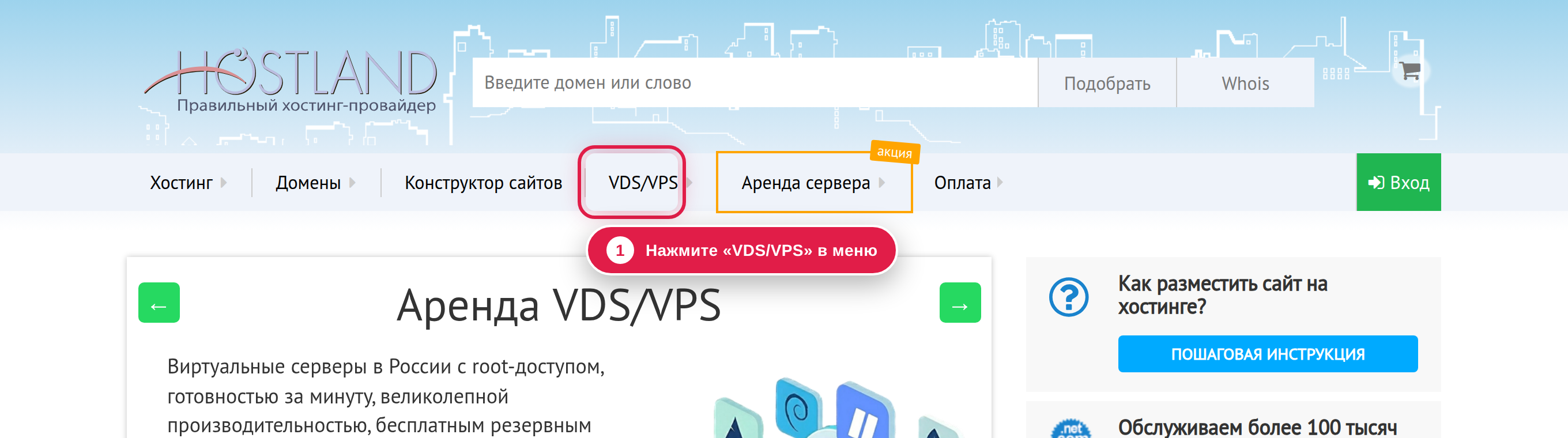
Переход в раздел VDS/VPS
Переход на официальный сайт Hostland
Нажмите кнопку для открытия сайта в новой вкладке:
Перейти на сайт Hostland.ru
- Нажмите зелёную кнопку «Перейти на сайт Hostland.ru» выше (сайт откроется в соседней вкладке браузера).
- В верхнем меню открывшегося сайта нажмите раздел VDS/VPS (кнопка [1] на картинке).
🔍 Нажмите для увеличения
Шаг 2 из 7
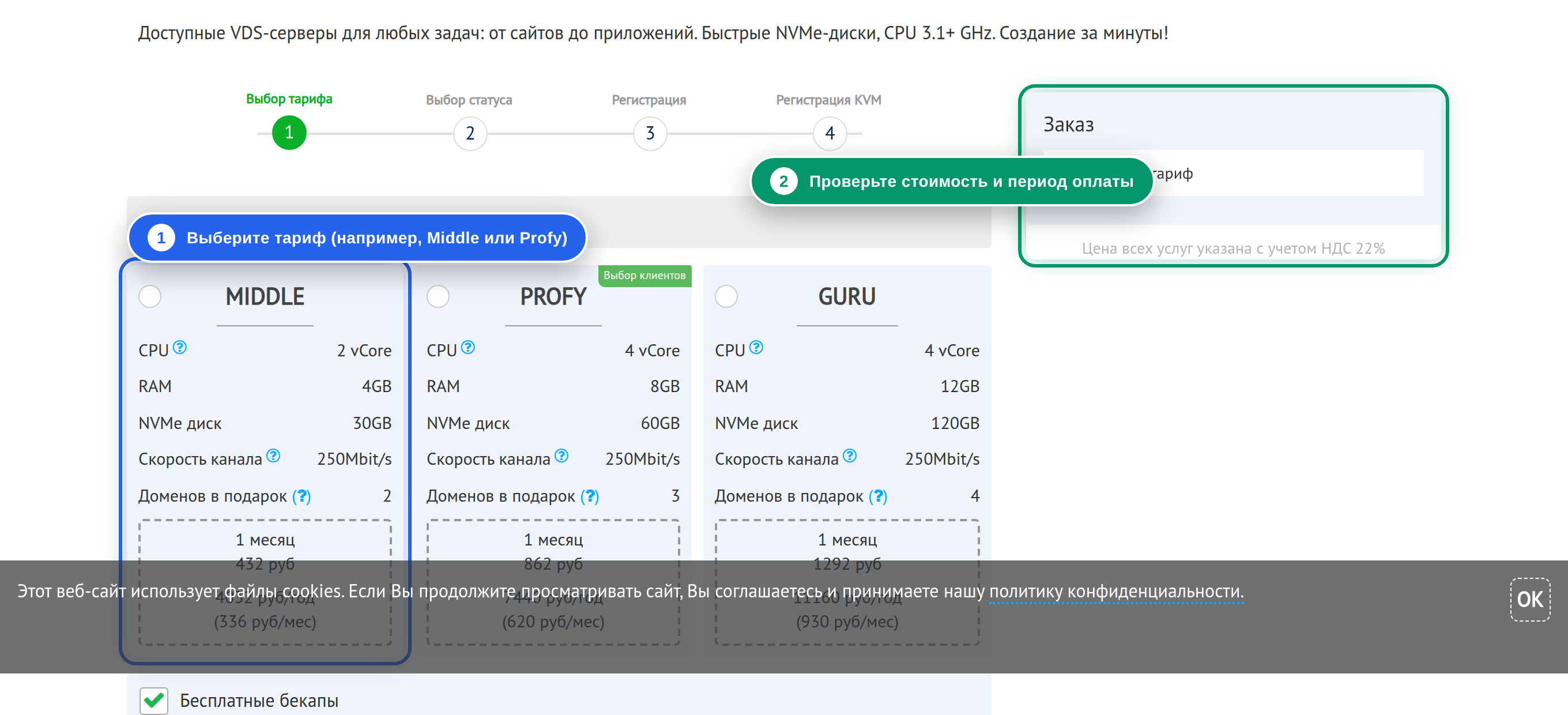
Выбор тарифа MIDDLE и оплата на 1 ГОД
- Нажмите на тариф MIDDLE (кнопка [1]). Выбирайте только этот тариф.
- Справа в блоке заказа переключите срок оплаты на: 1 ГОД (кнопка [2]).
🎁 Рекомендация: оплачивать сразу на 1 год:
• 2 бесплатных домена в подарок: за годовую оплату начисляются бонусы для бесплатной регистрации домена.• Скидка более 20% от базовой цены.
• Меньше риск забыть оплатить через месяц и потерять сервер.
🔍 Нажмите для увеличения
Шаг 3 из 7
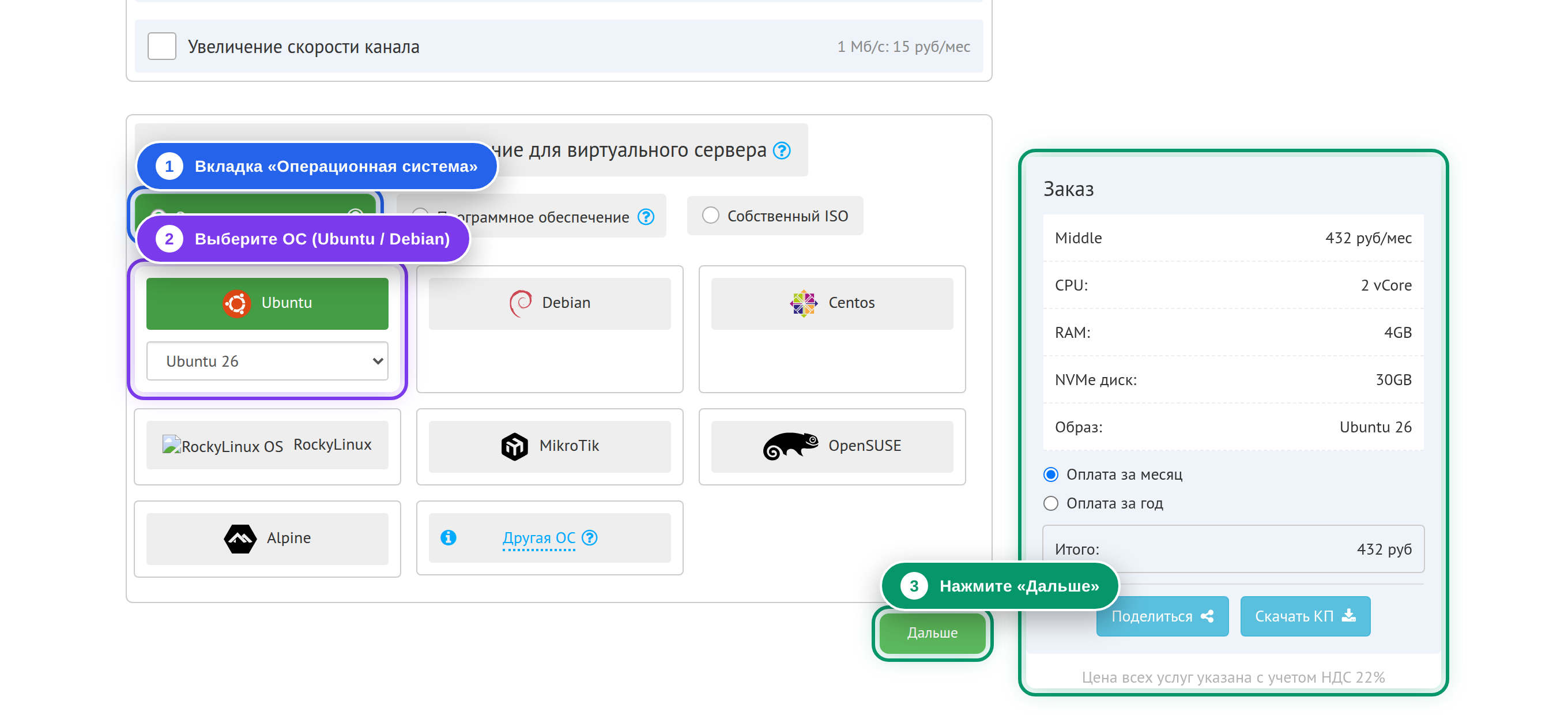
Выбор операционной системы UBUNTU
- Нажмите вкладку Операционная система (кнопка [1]).
- Выберите Ubuntu (кнопка [2]). Никаких платных панелей выбирать не нужно.
- Нажмите зелёную кнопку Дальше (кнопка [3]).
🔍 Нажмите для увеличения
Шаг 4 из 7
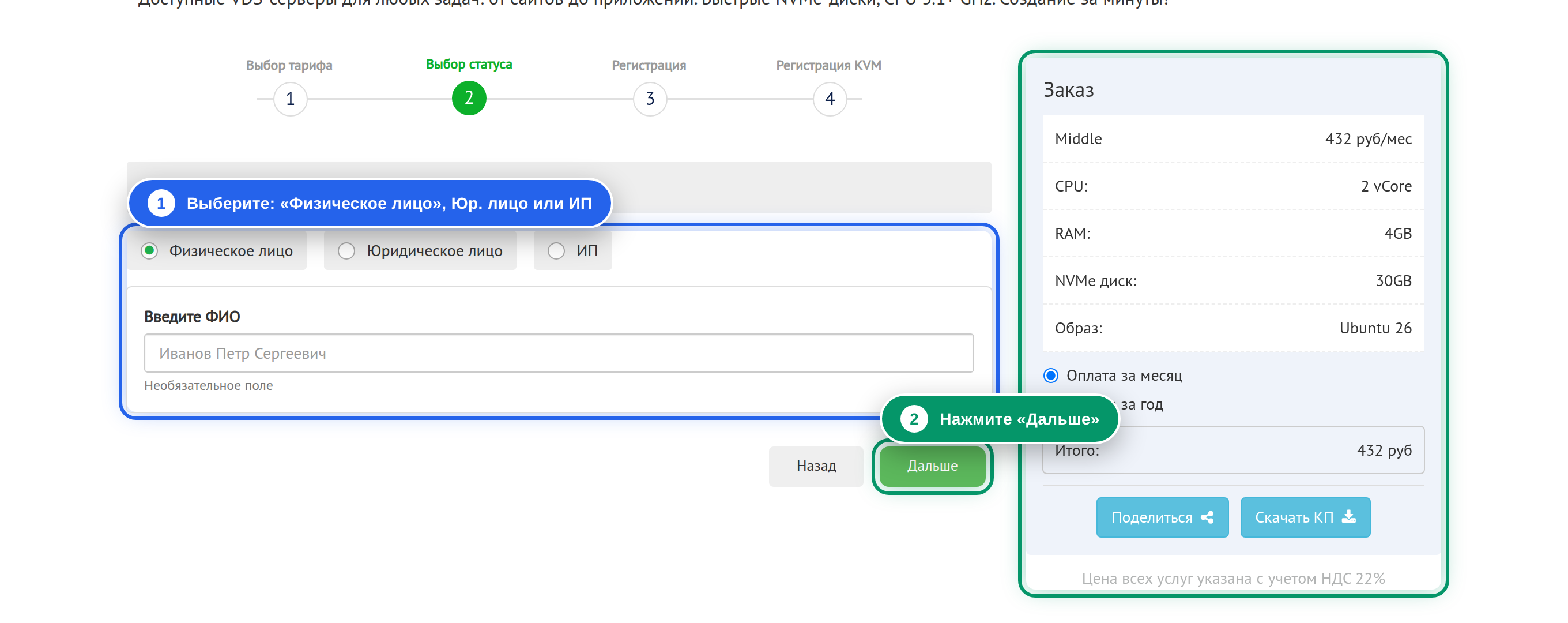
Выбор статуса плательщика
- Выберите кто оплачивает заказ (кнопка [1]):
• Физическое лицо — быстрая оплата картой или через СБП.
• Юридическое лицо / ИП — оплата по счёту организации (по ИНН реквизиты подтянутся сами). - Нажмите кнопку Дальше (кнопка [2]).
🔍 Нажмите для увеличения
Шаг 5 из 7
Ввод Email, регистрация и оплата VPS
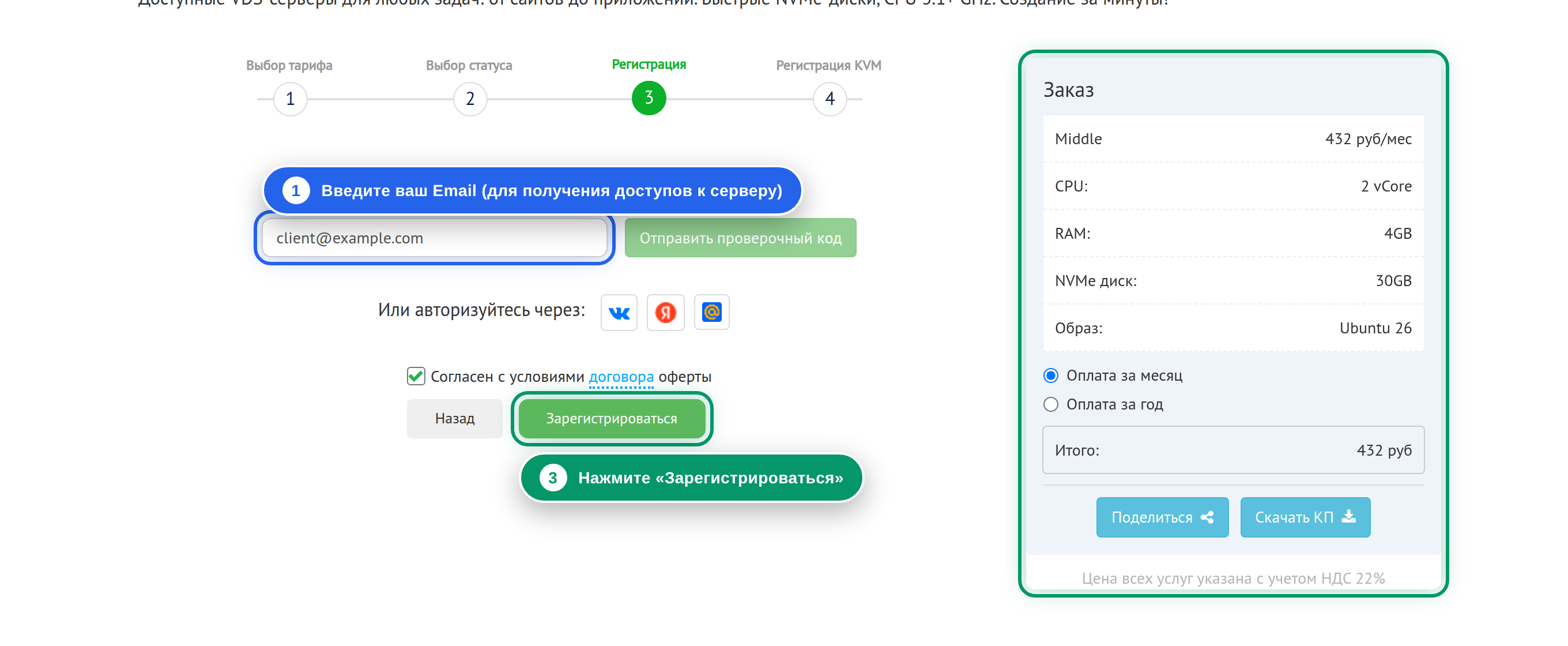
- Введите ваш рабочий Email (поле [1]). На эту почту придут пароли от сервера.
- Поставьте галочку согласия с офертой (пункт [2]).
- Нажмите кнопку Зарегистрироваться (кнопка [3]).
- В открывшейся панели оплатите счёт (СБП, картой или по счёту). Сервер включится через 1–3 минуты, а на баланс зачислится бонус на бесплатный домен.
🔍 Нажмите для увеличения
Шаг 6 из 7
Регистрация домена и подтверждение через Госуслуги
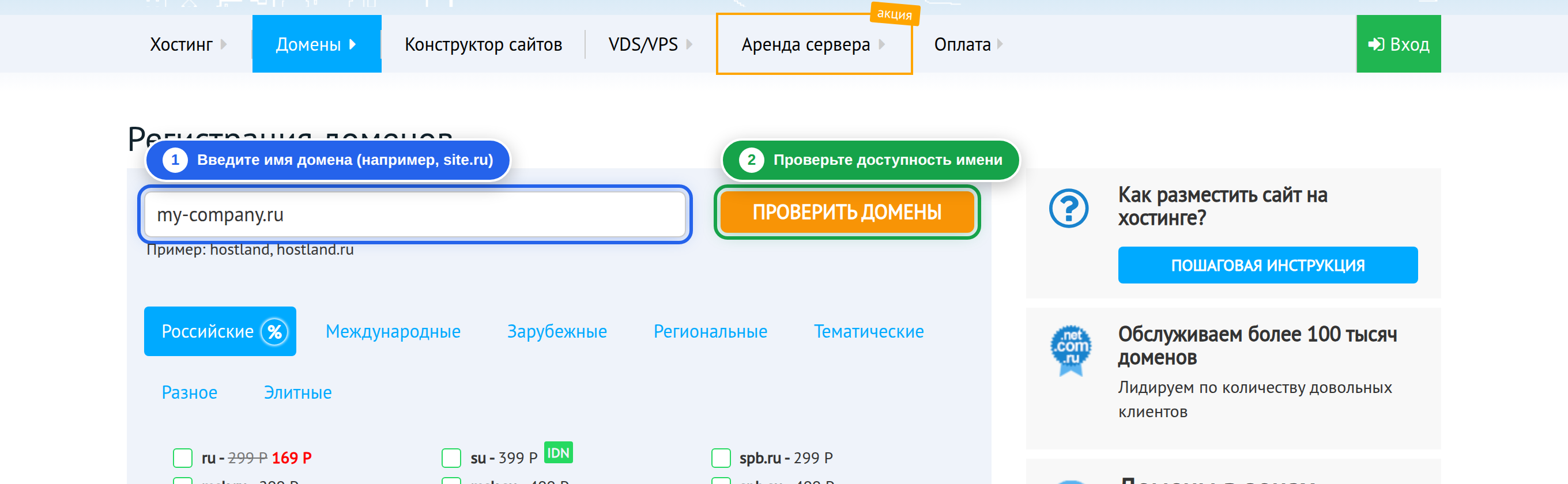
- В панели Hostland перейдите в раздел Домены ➔ Зарегистрировать домен (кнопка [1]).
- Введите желаемое имя домена и выберите оплату начисленным бонусом (0 ₽).
📌 ВАЖНО: РЕГИСТРАЦИЯ СТРОГО ЛИЧНО ВАМИ
По закону РФ домен регистрируется СТРОГО НА ВАС с подтверждением через Госуслуги. Зарегистрировать домен на третье лицо нельзя.
🔍 Нажмите для увеличения
Шаг 7 из 7 (Финал)
Передача данных для запуска сайта
- Скопируйте из письма и панели и передайте специалисту 5 параметров для настройки сайта и привязки домена:
| Параметр | Пример | Действие |
|---|---|---|
| IP-адрес сервера | 185.xxx.xxx.xxx | |
| Пользователь | root | |
| Пароль сервера | •••••••••••• | |
| Имя домена | example.ru | |
| Панель Hostland | panel.hostland.ru |
⚠️ ВАЖНО: ПРАВИЛА БЕЗОПАСНОСТИ И ОПЛАТЫ
• ДАННЫЕ И ПАРОЛИ У СЕБЯ НЕ ХРАНИМ! Сразу после настройки все доступы у нас удаляются. ОБЯЗАТЕЛЬНО СОХРАНИТЕ ИХ У СЕБЯ. Восстановить утерянные вами пароли будет некому. Потеря паролей и доступов — ответственность владельца.
• ПРИ НЕОПЛАТЕ ВОВРЕМЯ САЙТ И ВСЕ БЭКАПЫ УДАЛЯЮТСЯ НАВСЕГДА! Хостинг стирает неоплаченный сервер автоматически и безвозвратно. Восстановить сайт после удаления будет НЕВОЗМОЖНО.